 いそこ
いそこ大人気のスマートウォッチがタダで手に入るってほんと?
 とぷこ
とぷこ今ならチャレンジタッチに入会したらプレゼントされるよ!!
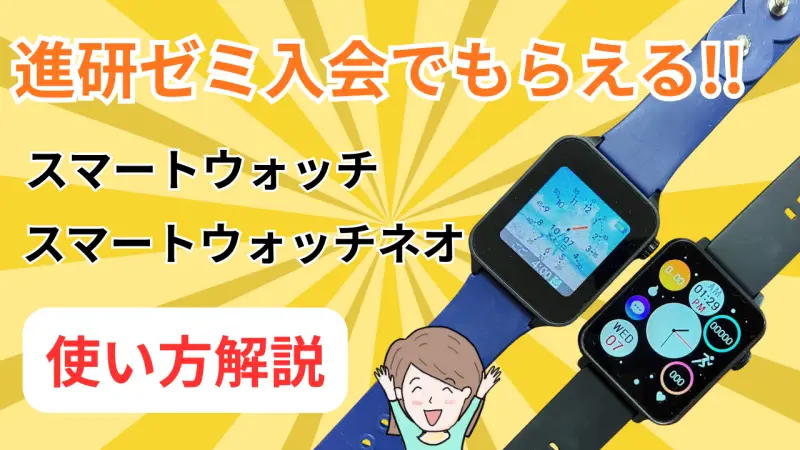
進研ゼミ小学講座チャレンジタッチの特別教材として届く「スマートウォッチ」、中学生向けの「スマートウォッチネオ」。タブレットやスマホとの連携方法や使い方を徹底解説します。
この記事を読むと、次のことが分かります。
- スマートウォッチの基本スペック(防水やバッテリーなど)
- 届いたあとの初期設定のやり方
- 1年生〜6年生が使える学習ゲームや学習ソング、アラーム、タイマーなどの機能
- チャレンジタッチとの連携方法
今ならスマートウォッチの色を選べるキャンペーン中です。詳しくは公式ページをご覧ください。
\一括払い入会と6か月以上継続で1万円割引/

\ 6か月以上の連続受講でタブレット代0円/

チャレンジスマートウォッチは小学講座1年生~6年生、スマートウォッチネオは中学講座入会でもらえる
小学1年生〜6年生は、チャレンジタッチの入会でスマートウォッチが必ずもらえます!!
そして、現在6年生の方は、中学準備講座への入会で、スマートウォッチネオがもらえます。
 とぷこ
とぷこ重さは37グラム。軽いのでお出かけに持って行きたい。
画面はスマートフォンのように、指でタッチ&スワイプして操作できて、とってもクール!!
スマートウォッチはいつ届く?色の登録は?
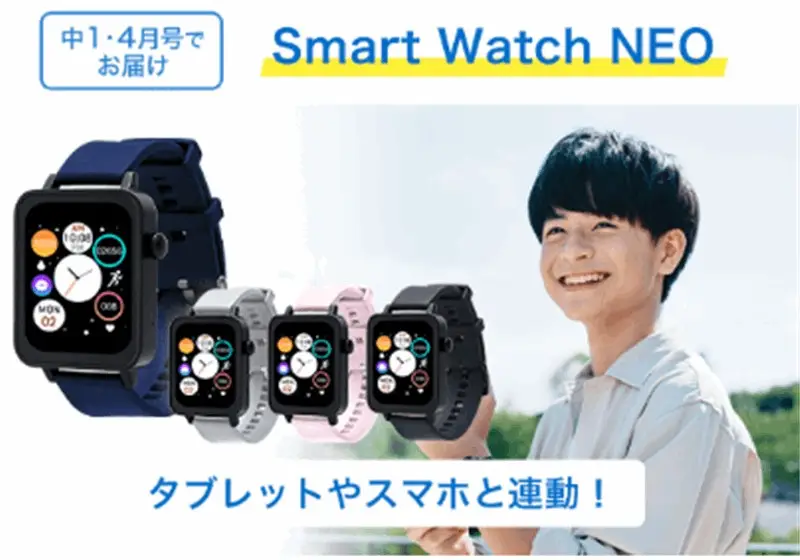
小学生は、チャレンジタッチに入会するタイミングで届きます。小学校6年生は、中学準備講座に入会するときに色の登録をして、中学講座4月号で届きます。
現在中学講座で選べる色の種類は、スマートブルー、フレッシュピンク、クールブラック、メタリックシルバーの4種類。メタリックシルバーは、9月23日(水)までの期間限定色です。
スマートウォッチ(小学生向け)、スマートウォッチネオ(中学生向け)の使い方、ペアリング方法
スマートウォッチ(小学生向け)が届いてからペアリングするまでの手順を説明します。
付属されているUSBケーブル(USB-Aタイプ)充電ケーブルを、ウォッチの背面にある2つの丸い接点に近づけると、磁石でぴたっとくっつきます。
電池が満タンになるまで約2時間で、フル充電なら約7日間使えます。
まず、スマートウォッチを起動すると、時計の画面が出るので、右にあるボタンを押して、
設定ボタンを押します。そこから、次の項目を設定してください。
- 今日の日付、時刻
- 子どもの誕生日
- 月曜〜日曜の学習時間アラーム
最後に表示される「〇」ボタンを押せば完了。
いよいよ、チャレンジタッチとスマートウォッチ(小学生向け)をペアリング&連携させていきます。
チャレンジタッチの左上の「メニュー」から、「設定」をクリック。端末設定からBluetoothをオンに変えます。
チャレンジタッチの左上の「メニュー」から、「チャレンジスマートウォッチ」をクリック。
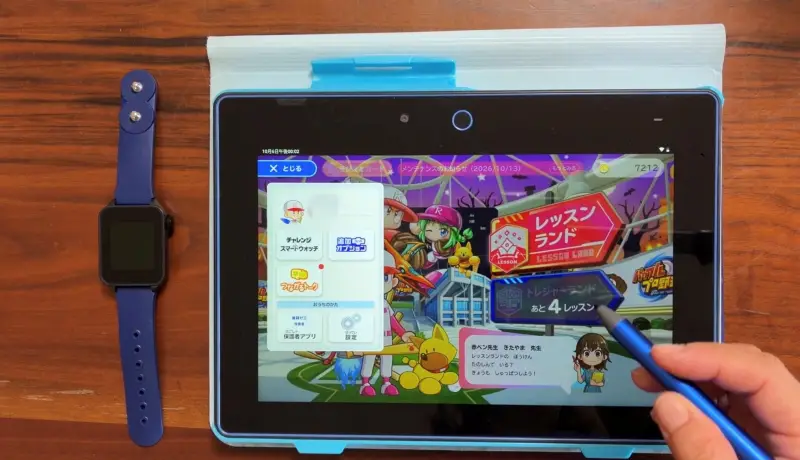
スマートウォッチの左横ボタンを押して画面をつけてから、チャレンジタッチの「ペアリング」ボタンを押せば、完了です!!
 とぷこ
とぷこスマートウォッチの電源と画面がついていないと接続できないから注意してね!
次に、スマートウォッチネオ(中学生向け)を、スマホと接続させる手順を解説します。
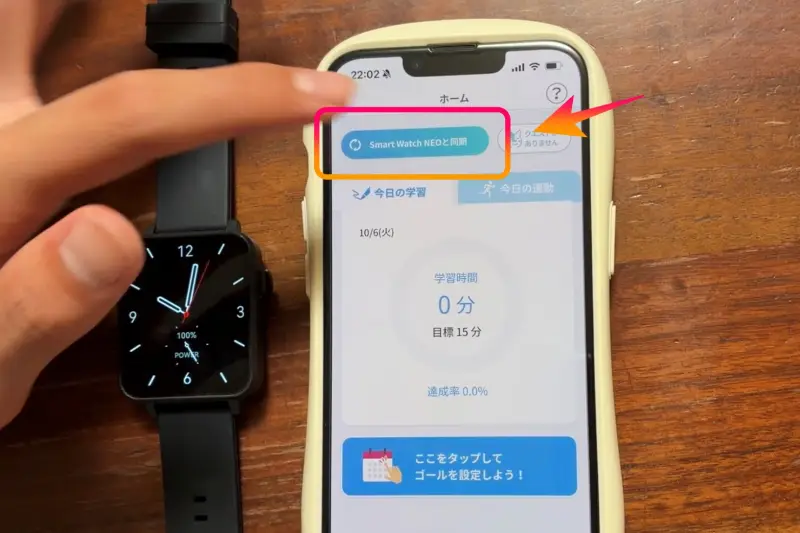
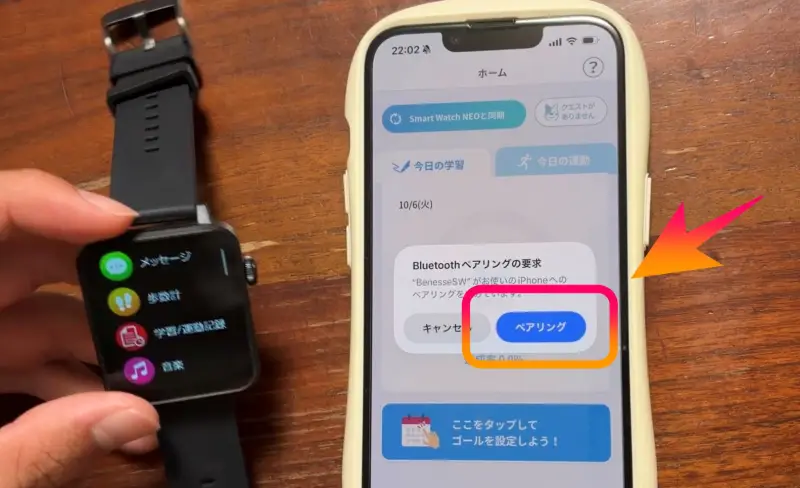
毎日の勉強と生活サポート機能を使おう(小学生向け)
小学生向けスマートウォッチに内蔵されている「学習ゲーム機能」「アラーム機能」を解説します。
小学1年生〜6年生が使える学習ゲーム
1年生〜6年生が使える学習ゲーム(漢字・計算)は、1回10問の2択問題です。
左右にスワイプして解答する感覚も楽しい!スキマ時間や、お出かけの時にもゲーム感覚で復習できます。
小3〜小6向けの理科・社会クイズ、小5・小6向けの英語クイズもあって、学年によって内蔵されるゲームも変わってきます。
チャレンジタッチとの連携(ペアリング)でもっと楽しくなる
スマートウォッチだけでも使えますが、チャレンジタッチのタブレットや専用アプリとBluetoothでつなぐと、学年によって様々なストーリーを楽しむことができます。
例えば、小学1年生の場合は、スマートウォッチの学習ゲームをやってエネルギーをためて、チャレンジタッチへ転送することができます。そのエネルギーを使った乗り物に乗って、コラショが日本一周するというストーリーが展開されます。
学習ソング(音楽)1~3年生は九九、4年生以上は都道府県を楽しく学べる
リズムに乗って楽しく覚えられる学習ソングも、学年によって色々あります。
- 1年生・2年生・3年生:九九ソング
- 4年生・5年生・6年生:都道府県ソング
- 1年生〜6年生:ABCソング
学習アラームと予定通知で時間を管理できる
曜日ごとの勉強を始める時刻を設定でき、時間になるとアラームで教えてくれます。
他にも、宿題や習い事などの予定を曜日ごとに最大3つずつ登録できる予定通知機能があります。
タイマー・ストップウォッチ・歩数計
| タイマー | 1秒単位で自由に設定でき、5分・10分・20分などのかんたんタイマーもあり |
| ストップウォッチ | 運動や学習の時間を測るのに使える |
| 歩数計 | 毎日の歩数を記録でき、運動へのモチベアップ |
チャレンジタッチのスマートウォッチアプリでできること
スマートウォッチアプリに連携すると、学習の記録の管理が見られたり、ウォッチの壁紙も選べます。たまにはチャレンジタッチやスマホ(こちらは中学生のみ)と連携して、スマートウォッチアプリを触ってみましょう。
毎日の勉強と生活サポート機能を使おう(中学生向け)
中学生向けのスマートウォッチネオは、スマホ用アプリと連携して使います。アプリでは、毎日の学習、運動データや目標達成度がグラフ化されて見られます。こまめに同期をして、達成度を記録していきましょう。
スマートウォッチネオには、学習や運動の時間計測、睡眠計測、アラーム、音楽、歩数計、電卓、スマホのLINEメッセージの確認などが可能です。
スマホと連動させて、LINEのメッセージが見られるのは、中学生ならではですね!
文字盤や壁紙をカスタマイズできる。
文字盤は「デジタル」「アナログ」「多機能デジタル」の3種類から、「設定」→「その他設定」で変えられます。また、スマートウォッチ(小学生向け)では、専用アプリと連動すれば、壁紙を変更することもできます。アプリで別の壁紙を手に入れて設定でき、パスワードを入力して手に入れる限定のものもあります。
チャレンジスマートウォッチのよくある質問
ここからは、よくある質問をまとめていきます。
ペアリングの画面にウォッチが表示されない?
スマートウォッチの電源が入っていて、専用アプリを開いているタブレットやスマホの近くにあるか確認します。Androidの場合は、アプリの設定で「付近のデバイス」の権限が許可されているかも確認します。どちらも問題なければ、一度「もどる」ボタンを押してから、もう一度「ペアリングする」ボタンを押してみましょう。
スマートウォッチは表示されるのに、ペアリングできない?
スマートウォッチを近くに置いて画面を表示させます。タブレットやスマホのBluetooth(ブルートゥース設定)がONになっていること、Androidでは「付近のデバイス」の権限が許可されていることを全部あてはまるのに接続できない場合は、タブレットとウォッチをそれぞれ再起動してみましょう。
データの連携(ウォッチ⇔アプリ)がうまくできない?
チャレンジパッド3、チャレンジパッドNext、チャレンジパッド第6世代(4/25以降に受け取った方)では、次の点を確認します。
- スマートウォッチを「ホーム」画面(時計の画面)にした状態で、データを送っているか
- スマートウォッチの電源が入っていて、アプリを開いているタブレットの近くにあるか
- スマートウォッチの画面をつける
- データを送っている途中でアプリを閉じたり、タブレットの電源ボタンやホームボタンを押したりしない
【専用アプリ】どこでダウンロードする?動かないときは?
市販タブレットやスマホの場合、専用アプリのダウンロードが必要です。Androidは「Google Play ストア」、iPadは「App Store」で「チャレンジスマートウォッチ」と検索してください。
アプリが起動中のまま進まない、エラーが出るといったときは、バックグラウンドで動いているアプリをいったん終了してから、もう一度起動します。それでも直らなければ、タブレット自体を再起動してみましょう。
ダウンロードしたのにアプリが開かない?
タブレットの「設定」→「アプリ」→「チャレンジスマートウォッチアプリ」→「デフォルトで開く」で、「対応リンクを開く」がOFFになっていないか確認します。OFFだったらONにして、もう一度試します。
防水機能は?お風呂・プールにつけたまま入れる?
IP67レベルの防塵防水なので、手洗いや汗、急な雨にぬれるくらいなら、つけたままで大丈夫です。金属部分にはサビ止めの加工もされています。お風呂につかったり、つけたままプールに入るのはさすがにNGです。
GPSやLTEの機能は入っているの?
GPSやLTEは入っていません。安全面と、電池が長持ちすることを考えた設計のため、スマートウォッチ単独での通信機能(LTEやGPS)はありません。
色登録をして、好みのスマートウォッチをもらおう
チャレンジスマートウォッチは、お子さまが楽しみながら、勉強の習慣と時間を守る力を身につけられる心強いアイテムです。生活防水や約7日間もつ電池といった使いやすさに加えて、すきま時間の学習ゲームで楽しめますね!ぜひ、アプリと連携して上手に使ってください。
まだ持っていない人は、期間限定の、スマートウォッチの好きな色を選べるキャンペーン中なので、お早めに登録しましょう。
\一括払い入会と6か月以上継続で1万円割引/
\ 6か月以上の連続受講でタブレット代0円/